Créez rapidement des applications Web pour faciliter l'interaction avec vos cartes et données.
Expériences cartographiques intuitives pour votre public
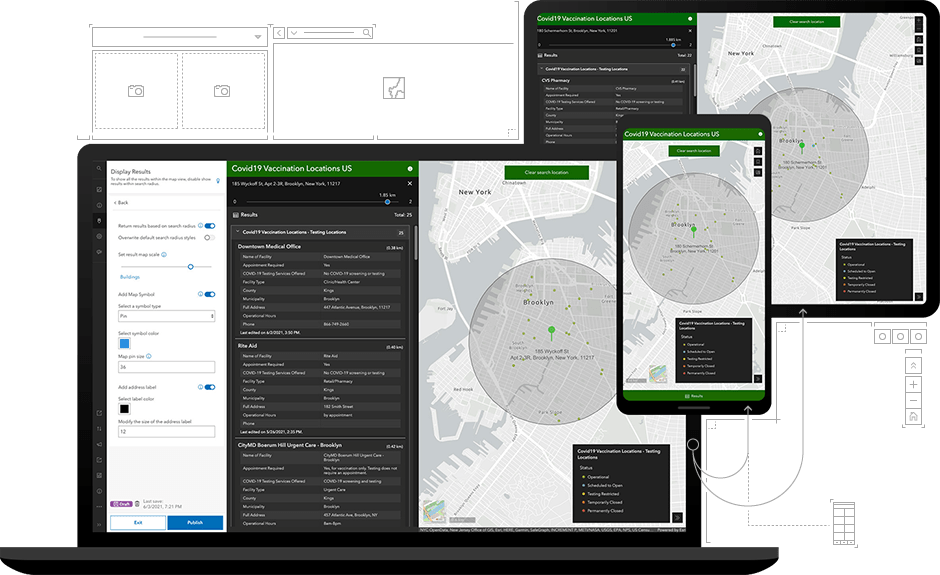
Donnez à votre public l’opportunité de s'impliquer facilement avec vos cartes et données en les partageant avec ArcGIS Instant Apps. En cinq minutes, vous pouvez choisir un modèle et des options de configuration, et partager une application Web répondant aux besoins de votre public. Utilisez en toute confiance Instant Apps en sachant qu'il est conçu pour prendre en charge l'accessibilité du public et des appareils. Instant Apps est inclus avec ArcGIS Online, ArcGIS Pro et ArcGIS Enterprise.
Fonctionalités avancées et création simple
Rapidité et facilité
Choisissez, configurez et partagez en cinq minutes
Modèles ciblés
Modèles d'application pour répondre aux besoins spécifiques du public
Adaptation aux appareils mobiles
Performant sur tous les appareils
Applications accessibles
Localisé et prend en charge les technologies d’assistance
Personnalisation
Configuration complète des fonctionnalités supplémentaires
Modèles ciblés pour répondre aux besoins de votre public
Choisissez un modèle pour proposer une expérience ciblée aux personnes qui utilisent votre carte. L'interface vous guide également dans vos choix en fonction des composants de votre carte, tels que les fenêtres contextuelles, la symbolisation et les pièces jointes. Explorez certains modèles Instant Apps populaires.
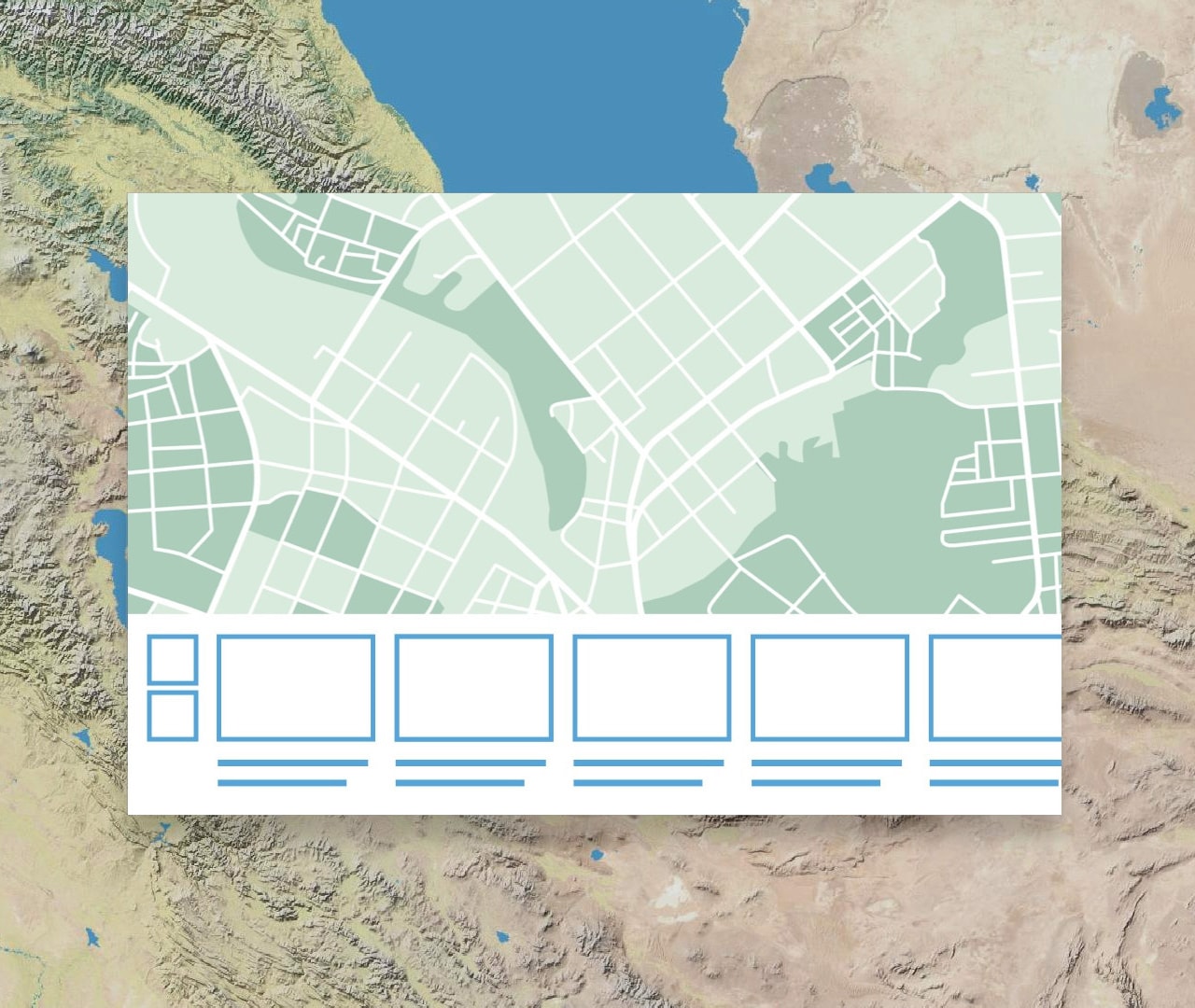
Visionneuse de pièces jointes
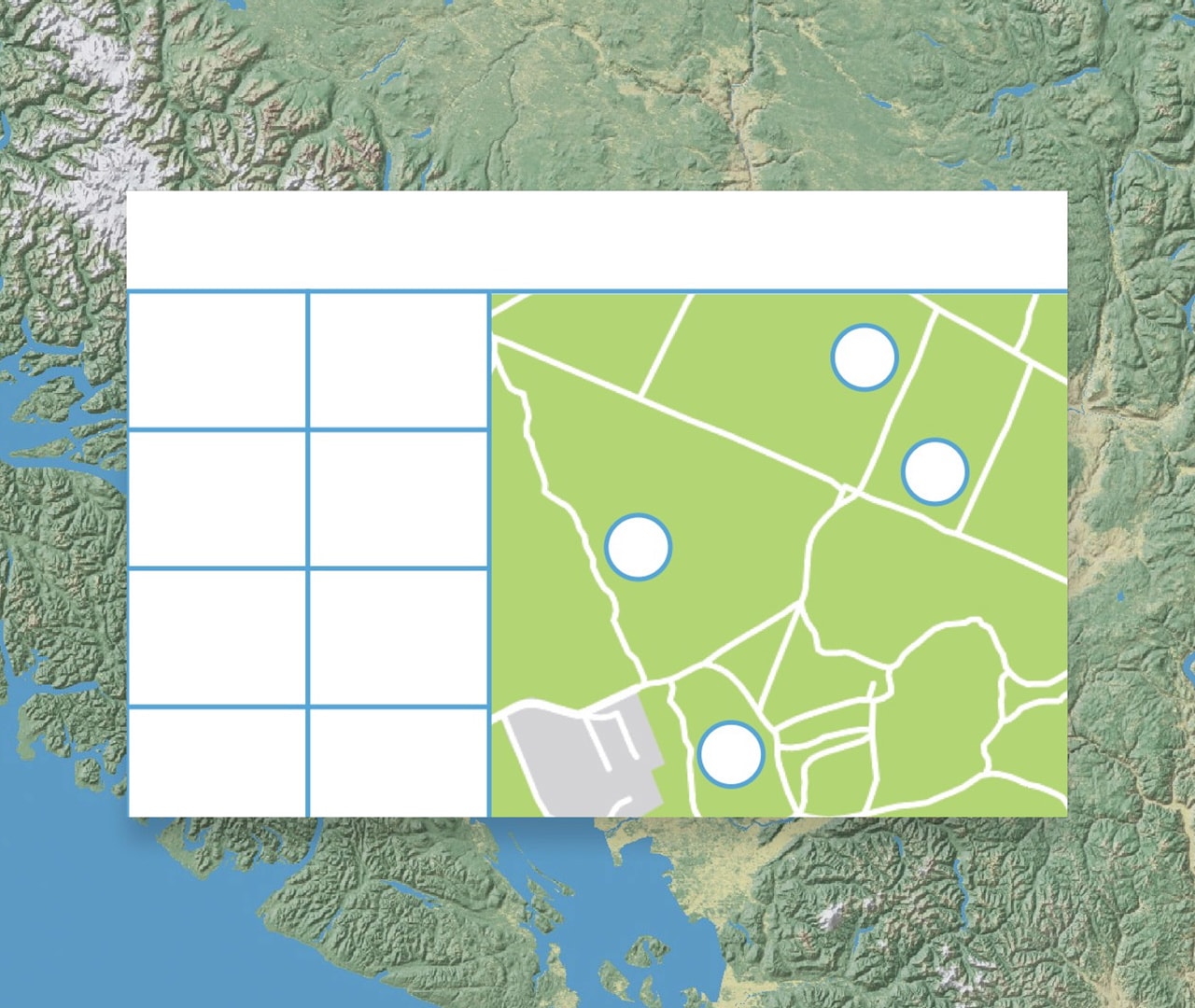
Présentez des photos, vidéos et fichiers PDF stockés comme pièces jointes dans une mise en page axée sur la carte ou axée sur les pièces jointes. Activez la recherche et la sélection d’entités pour permettre aux utilisateurs de parcourir vos données. Permettez aux utilisateurs de télécharger des pièces jointes, de faire un zoom avant et de se déplacer autour de la carte.
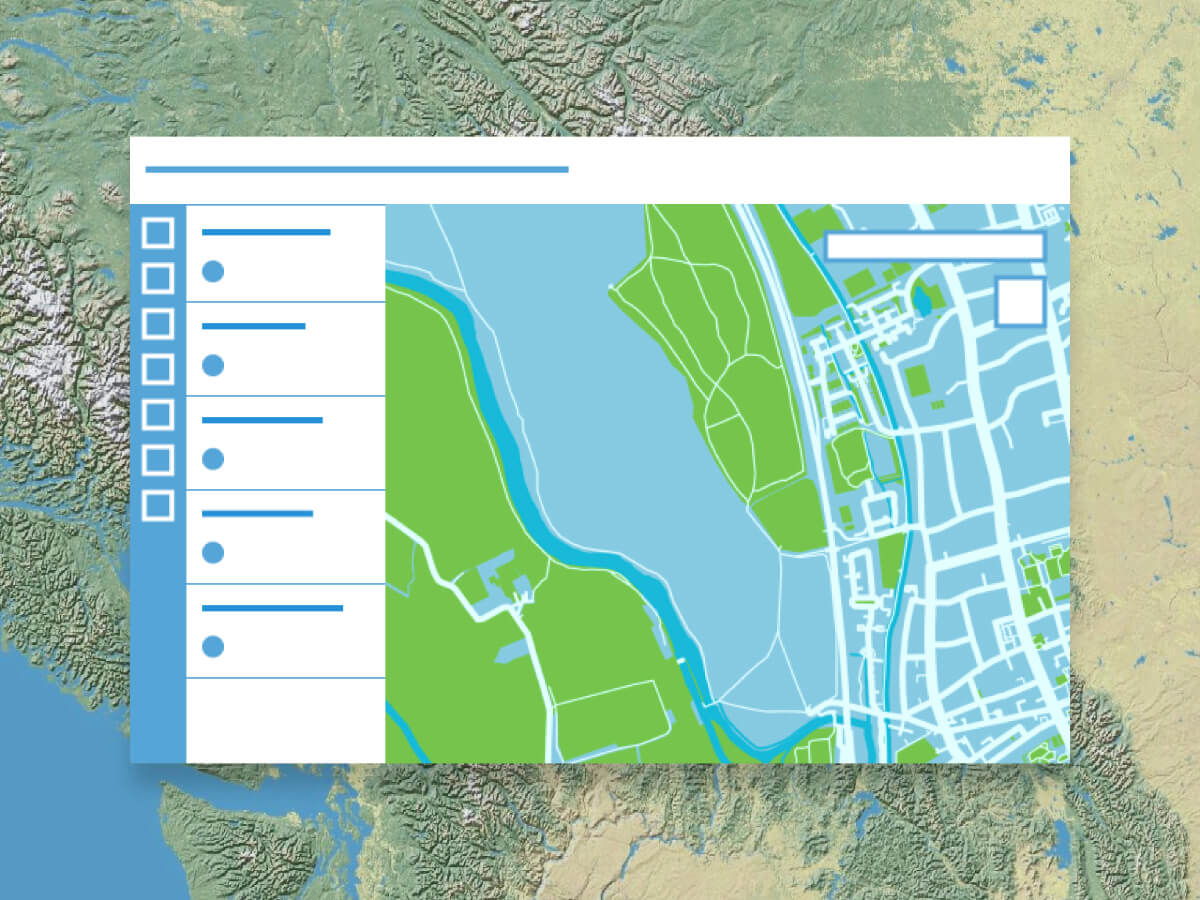
Légende interactive
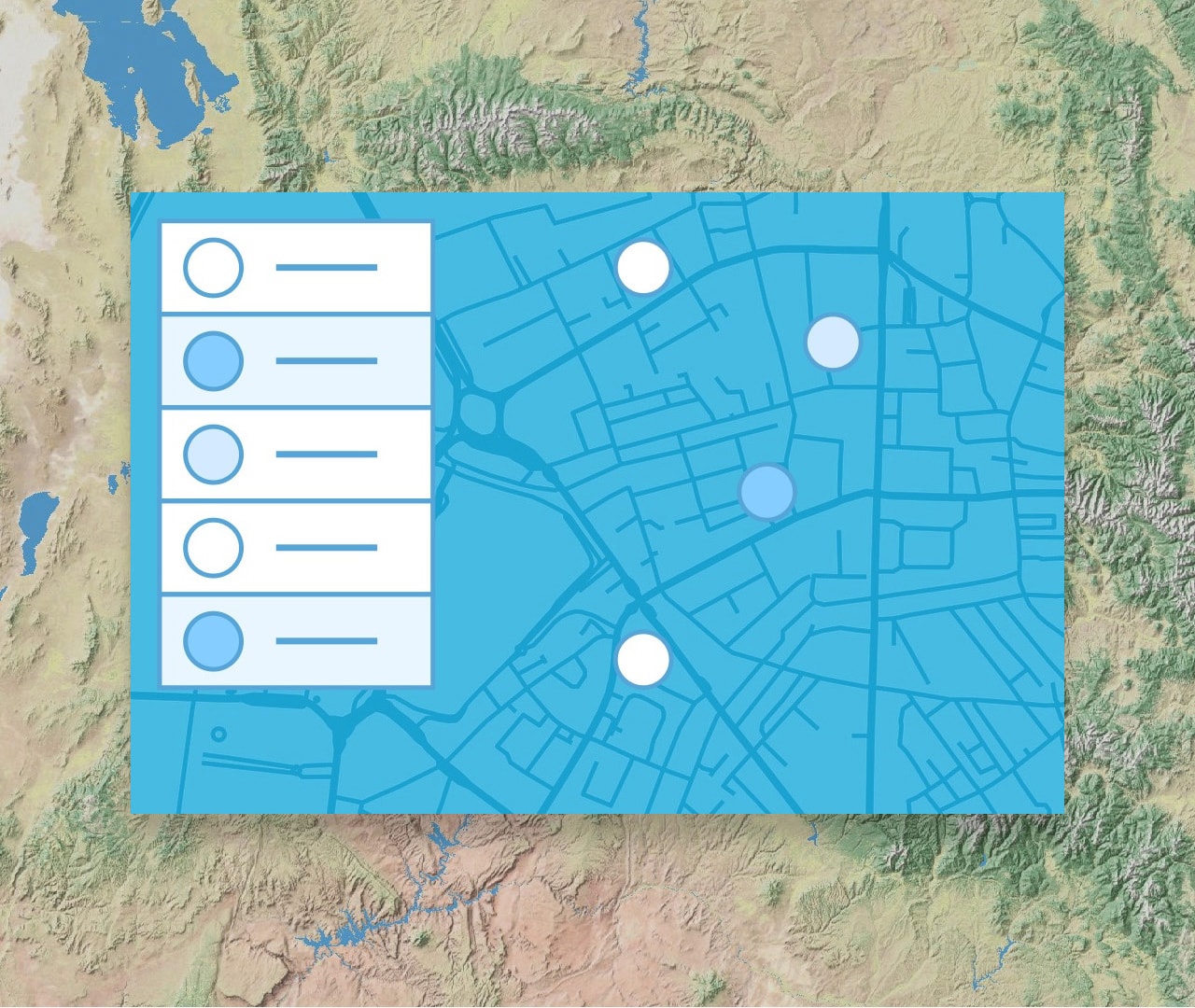
Filtrez les données en fonction d’éléments figurant dans la légende de votre carte. Activez le volet d’aide pour aider les utilisateurs à utiliser l’application. Autorisez les utilisateurs à capturer des images de votre carte à l’aide de l’outil Capture d’écran. Configurez un paramètre d’URL pour ouvrir votre application sur une vue prédéfinie.
À proximité
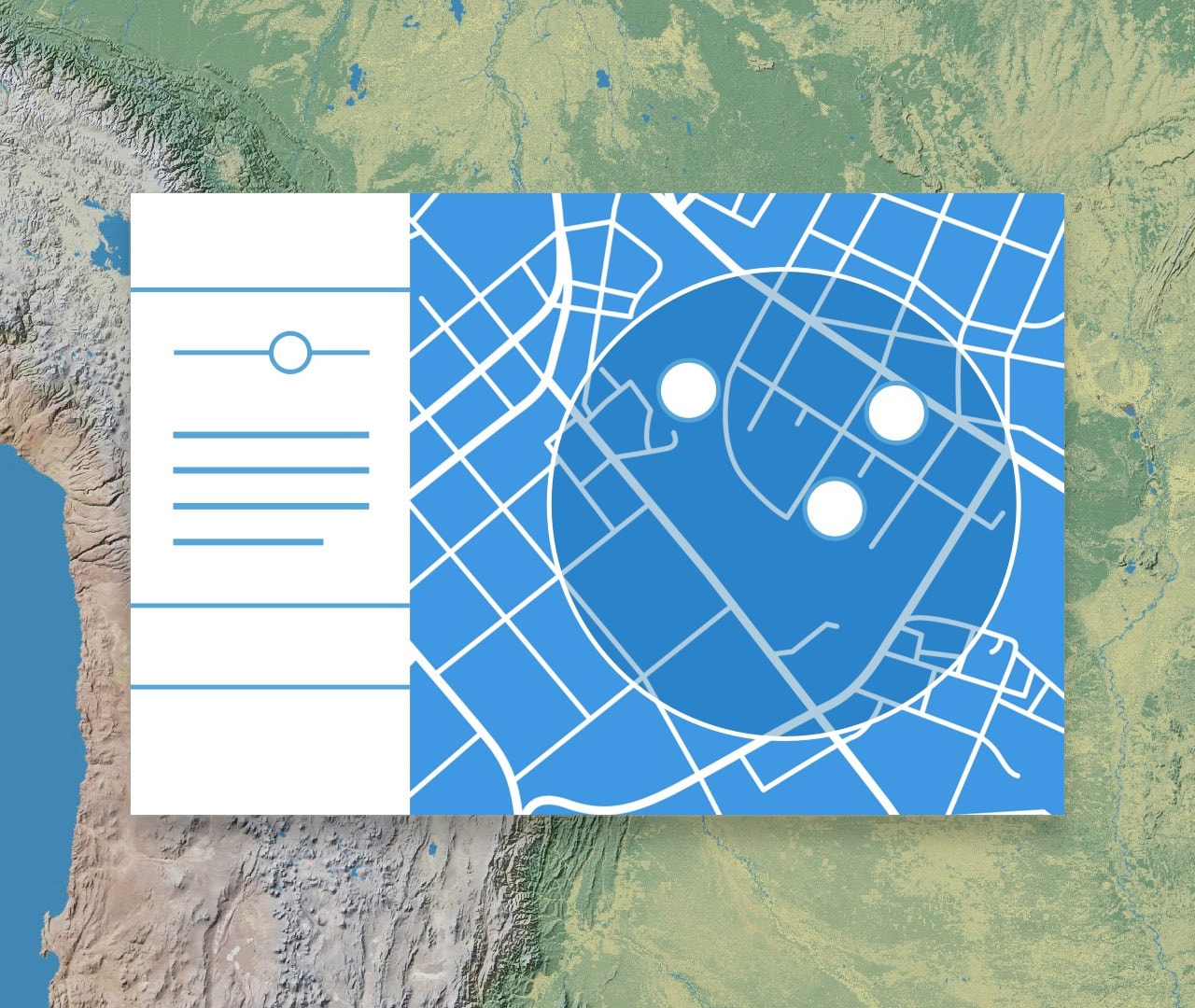
Guidez les utilisateurs vers les points d’intérêt en fonction d’une recherche de localisation et fournissez des feuilles de route. Définissez une plage pour le curseur de distance qui sera utilisée pour définir la zone tampon de recherche. Activez l’outil Capture d’écran pour permettre aux utilisateurs de capturer des images de la carte avec les résultats de recherche.
Barre latérale
Incluez un jeu d’outils qui permet aux utilisateurs d’interagir avec les données et de les mettre à jour. Avec les outils de mise à jour, les utilisateurs peuvent mettre à jour et ajouter des entités. Des filtres présentent quant à eux davantage d’informations sur les données. Utilisez des géosignets et des outils cartographiques pour offrir aux utilisateurs la possibilité d’explorer la carte.
Portfolio
Présentez en un même endroit différents types de contenus. Créez et réorganisez diverses sections auxquelles les utilisateurs de l’application peuvent accéder pour afficher des cartes, des applications, des scènes, des couches et d’autres contenus. Les utilisateurs de l’application peuvent parcourir les sections et mettre en évidence le contenu approprié.
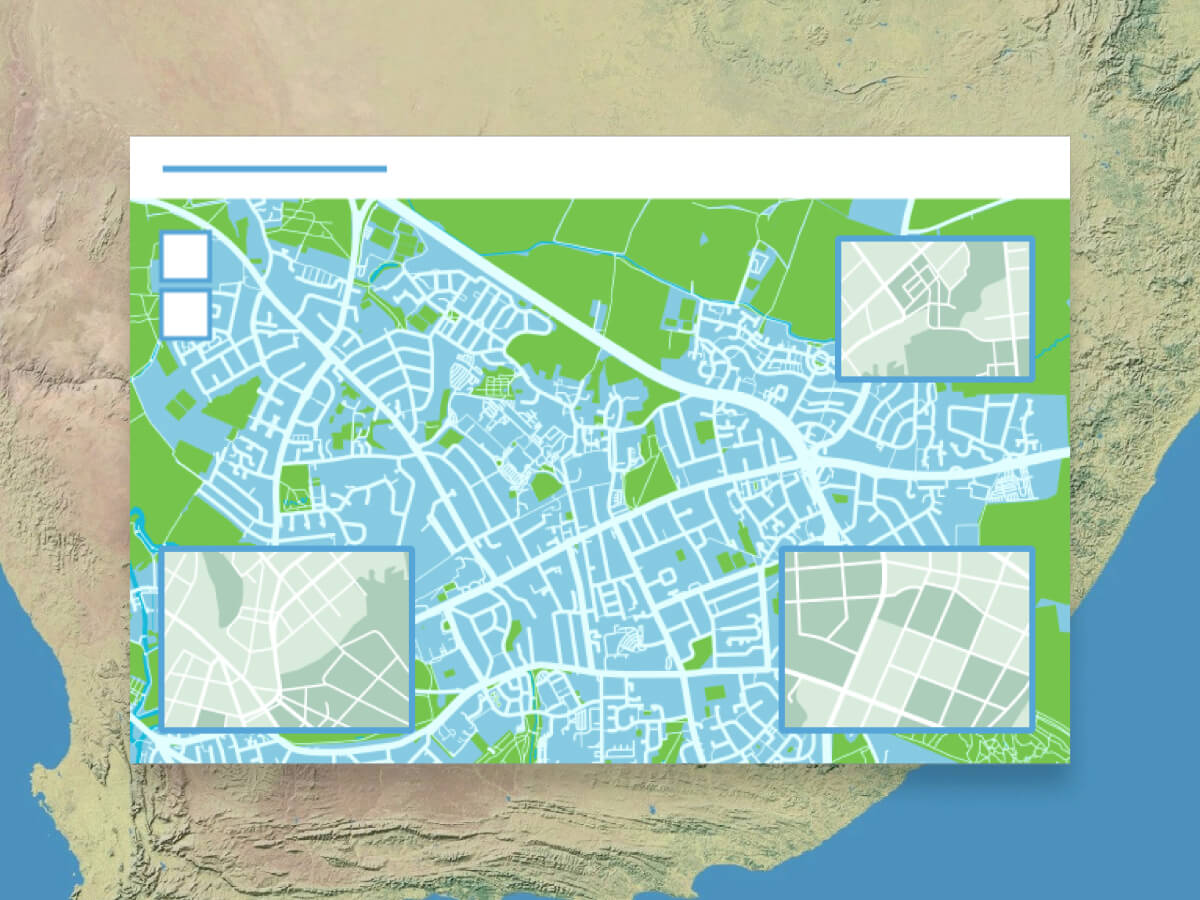
Encarts
Affichez des zones géographiques non contiguës dans une seule et même application et interagissez avec les données de plusieurs localisations. Effectuez un choix dans une liste de mises en page géographiques prédéfinies ou personnalisez les localisations des encarts avec la possibilité d’utiliser des géosignets de la carte. Appliquez un thème en choisissant un style d’encart et en ajoutant des en-têtes de titre.
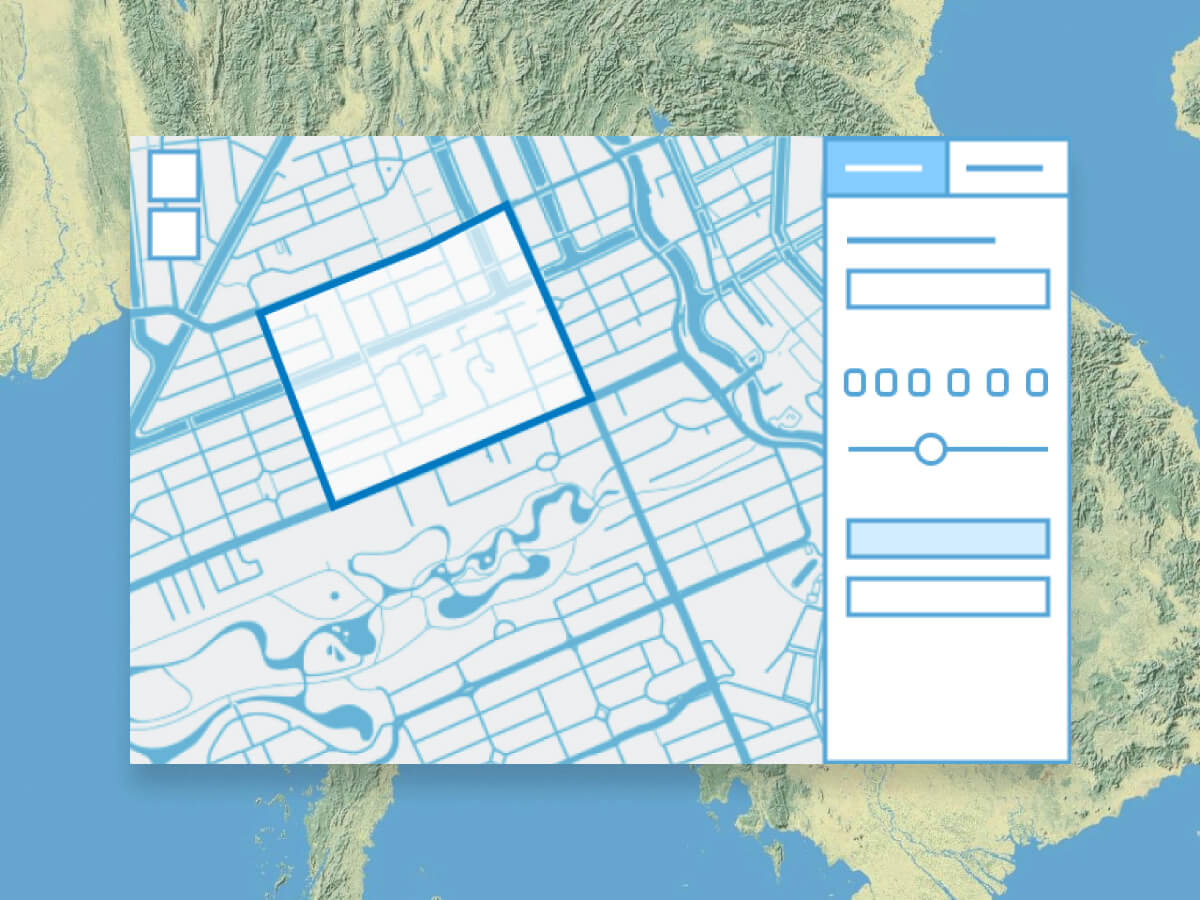
Notification publique
Créez une liste d’entités à l’aide d’une carte pouvant être exportée au format CSV ou PDF. Recherchez une seule localisation ou tracez une zone d’intérêt à l’aide des outils de dessin afin de définir un ensemble d’entités. Utilisez la géométrie d’une entité existante ou appliquez une zone tampon de recherche pour développer les entités obtenues utilisées pour créer la liste.
Atlas
Découvrez, affichez et explorez une collection de cartes et de couches conservées par une organisation. Mesurez de manière interactive une distance, une surface et des profils d’élévation ; passez en mode 2D ou 3D ; comparez les couches à l’aide des outils de balayage et de transparence, etc. Partagez les cartes que vous créez en exportant un fichier PDF ou une capture d’écran.
ÉTUDE DE CAS
Application Web développée pour le suivi des projets de protection de l’environnement
Cette application permet à Southeast Aquatic Resources Partnership et à ses partenaires de visualiser des données liées à la protection de l’environnement, améliorant ainsi la prise de décision et la collaboration.
Cartographie des zones d’habitation informelles du Cap
Cette application fournit une plateforme qui permet à la communauté de contribuer à la cartographie des zones d’habitation informelles et des services urbains environnants dans la ville du Cap.
Direct Relief a créé une application, générée à l'aide du modèle Interactive Legend, pour indiquer le pourcentage de personnes qui souhaitent se vacciner contre la COVID-19.
Cette application est disponible avec les types d’utilisateurs ArcGIS
ArcGIS offre un jeu complet de fonctions de création, de gestion, d’analyse et de cartographie d’informations géographiques. Accédez aux fonctionnalités de cette application, incluse dans ArcGIS, à l’aide de types d’utilisateurs. Mettez en correspondance les types d’utilisateurs et les rôles de votre organisation.